
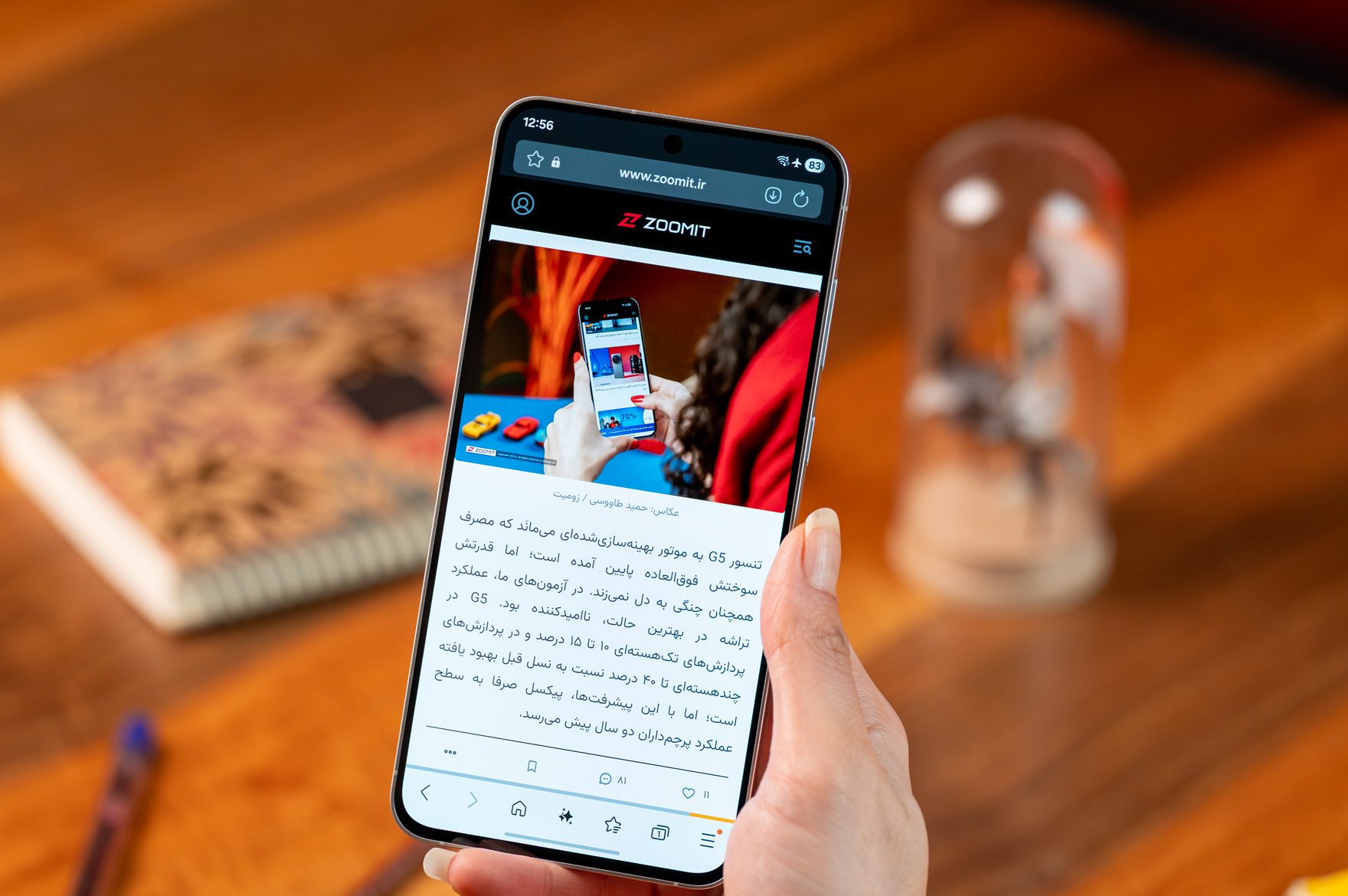
اکثر یوزران گاهی اوقات نیاز دارند بدون تایپ کردن آدرس وبسایتها وارد آنها شوند و خوشبختانه توسعهدهندگان مرورگرها چنین امکانی را فراهم کردهاند.
در مقالهی پیشرو بوکمارک کردن آدرس وبسایتها در مرورگرهای پریوزرد را آموزش میدهیم تا بتوانید بدون تایپ کردن آدرس وارد وبسایت دلخواه خود شوید.
بوکمارک کردن وبسایتها در موبایل
مرورگرها بخش جداییناپذیر گوشیهای هوشمند هستند و افراد ساعتها از وقت خود را در آنها سپری میکنند. سپس نحوهی بوکمارک وبسایتها در مرورگرهای موبایلی پریوزرد را دیدن میکنید:
بوکمارک وبسایتها در گوگل کروم
- به وبسایت مدنظر خود بروید.
- روی منوی سهنقطه ضربه بزنید.
- روی آیکون ستاره ضربه بزنید تا آدرس وبسایت بوکمارک شود.
- حالا در هر صفحهای از مرورگر میتوانید روی منوی سهنقطه و سپس گزینهی Bookmarks بزنید.
- وبسایتهای بوکمارکشده را در پوشهی Mobile bookmarks یا Reading list پیدا خواهید کرد.
بوکمارک وبسایتها در سامسونگ اینترنت
- به وبسایت مدنظر خود بروید.
- در قسمت نوار آدرس روی آیکون ستاره ضربه بزنید تا آدرس وبسایت بوکمارک شود.
- حالا در هر صفحهای از مرورگر میتوانید روی آیکون ستارهی سهخط پایین صفحه بزنید تا بوکمارکها باز شوند.
بوکمارک وبسایتها در سافاری
- به وبسایت مدنظر خود بروید.
- در بخش پایینی نشان دادنگر روی منوی سهنقطه ضربه بزنید.
- اکنون روی گزینهی Add to bookmarks بزنید. و در صفحه بعد با انتخاب نام روی تیک بزنید.
- حالا با همان منوی سهنقطهی پایین صفحه و گزینهی Bookmarks میتوانید به بوکمارکها اجازه دسترسی پیدا کنید.
اگر در سافاری چندین تب باز دارید و میخواهید همهی آنها را بوکمارک کنید کافی است:
- روی منوی سهنقطه بزنید.
- گزینهی Add Bookmarks for tabs را انتخاب کنید (در تصویر بالا ۶ تب هست)
بوکمارک کردن وبسایتها در دسکتاپ
بوکمارک وبسایتها در دسکتاپ هم بسیار راحت است و سپس میتوانید روش انجام این کار در مرورگرهای مختلف را دیدن کنید:
بوکمارک وبسایتها در کروم
- به وبسایت مدنظر خود بروید.
- در نوار آدرس روی آیکون ستاره و سپس گزینهی Done بزنید.
- اکنون در هر تب جدیدی که باز میکنید بوکمارکها بالای صفحه (زیر نوار آدرس) ظاهر میشوند.
- برای دیدنی همیشگی نوار بوکمارک میتوانید گزینهی Show bookmarks bar را در گزینهها کروم سرچ و فعال کنید.
بوکمارک وبسایتها در مایکروسافت اج
- به وبسایت مدنظر خود بروید.
- در نوار آدرس روی آیکون ستاره (بدون سهخط) و سپس گزینهی Done بزنید.
- اکنون در هر تب جدیدی که باز میکنید بوکمارکها بالای صفحه (زیر نوار آدرس) ظاهر میشوند.
- برای دیدنی همیشگی نوار بوکمارک میتوانید گزینهی Favorites bar را در گزینهها اج سرچ و سپس گزینهی Always را انتخاب کنید.
روش بوکمارک کردن آدرس وبسایتها در مرورگر فایرفاکس دسکتاپ هم دقیقاً مانند کروم و اج است.
امیدواریم که با خواندن این مطلب بتوانید مسیر کوتاهتری را برای لاگین به وبسایت مدنظرتان طی کنید.